
Как подключить камеру видеонаблюдения к телефону: пошаговая инструкция для Android и iPhone
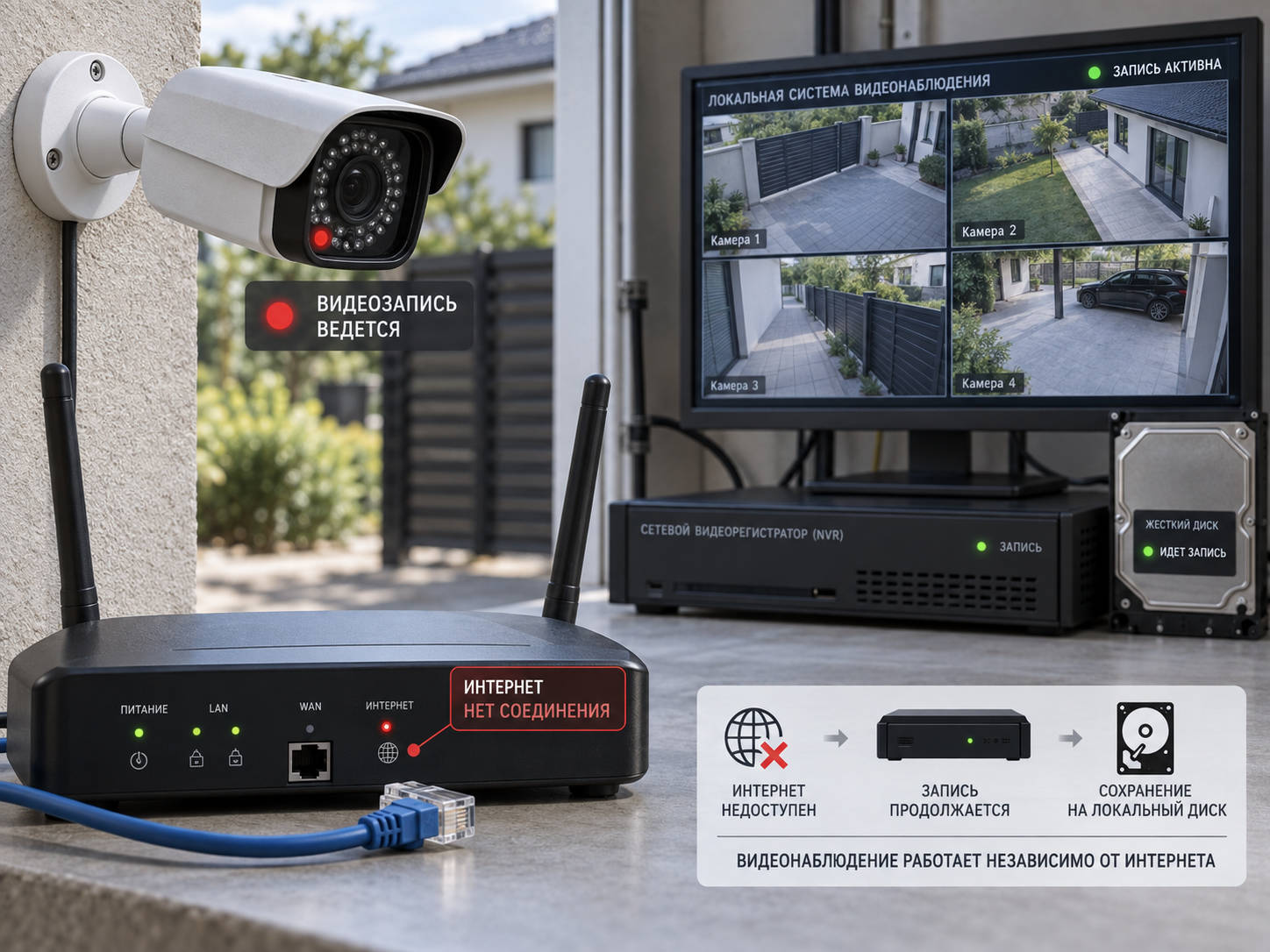
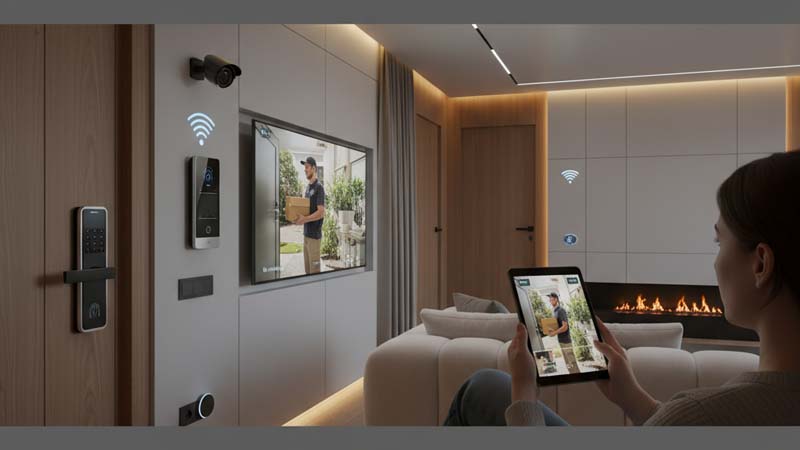
Подключение камеры видеонаблюдения к смартфону кардинально трансформирует подход к обеспечению безопасности, предоставляя пользователю возможность осуществлять непрерывный визуальный контроль над объектом в режиме реального времени. Современные мобильные приложения вышли далеко за рамки простой трансляции видеопотока: они позволяют управлять моторизованными объективами (PTZ), настраивать зоны интеллектуальной детекции движения, взаимодействовать с посетителями через встроенные динамики и получать мгновенные push-уведомления о тревожных событиях.
Порядок и архитектура подключения напрямую зависят от класса используемого оборудования. Интеграция может осуществляться на базе автономной Wi-Fi-камеры, проводной IP-камеры с питанием по сетевому кабелю или через комплексную систему, где маршрутизация потоков от множества камер реализуется посредством центрального видеорегистратора.
Фундаментальные принципы настройки остаются идентичными для операционных систем Android и iPhone, однако механизмы выдачи сетевых разрешений, логика работы фоновых процессов и интерфейсы платформ имеют существенные различия, которые необходимо учитывать для успешного развертывания системы мониторинга. Данный материал не является обзором рынка видеонаблюдения, а представляет собой исчерпывающее техническое руководство по синхронизации оборудования с мобильными устройствами.
Как подключить камеру видеонаблюдения к телефону: краткая инструкция
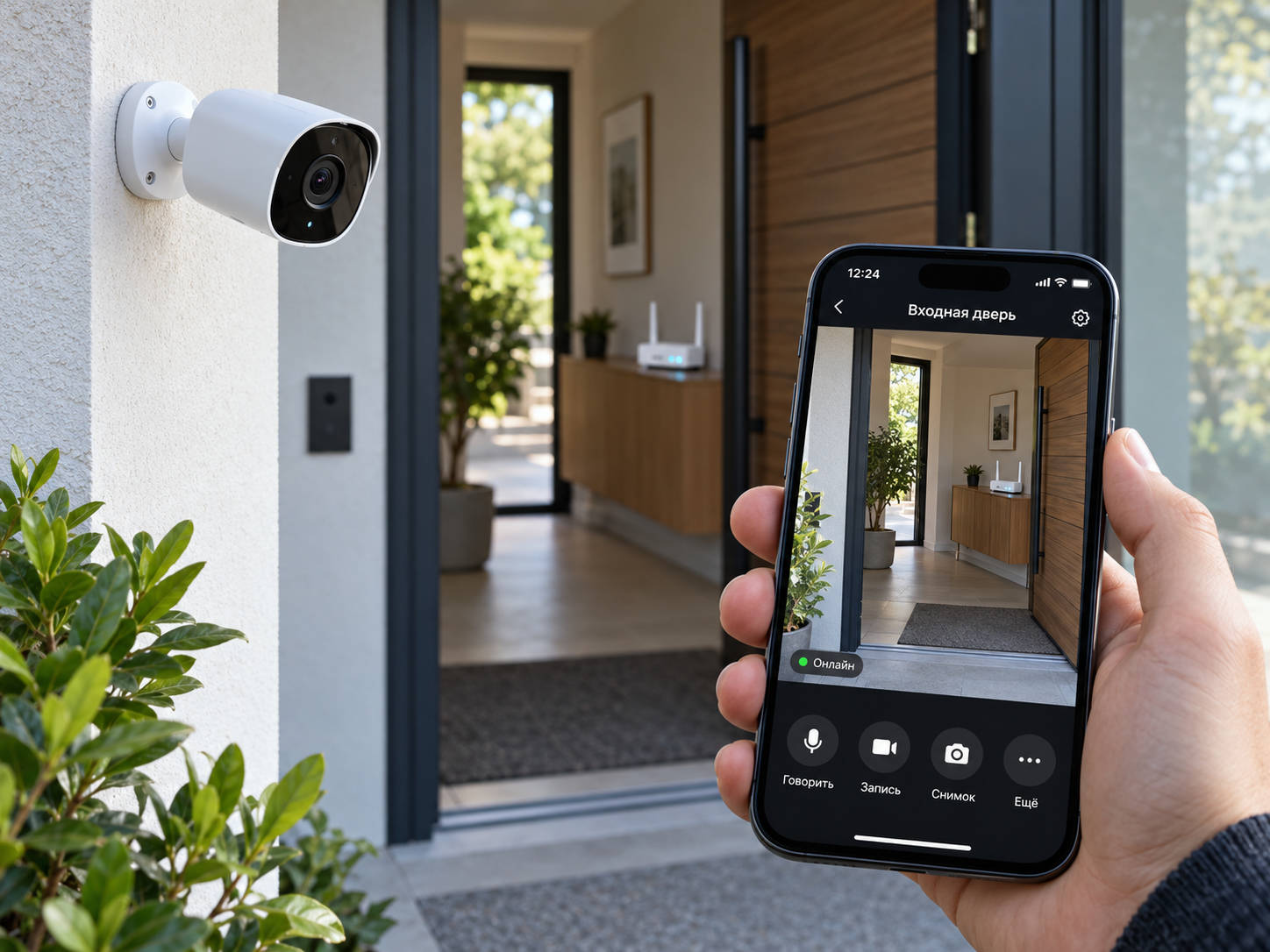
Процесс синхронизации оборудования со смартфоном опирается на последовательную настройку сетевых протоколов и авторизацию в защищенной среде. Универсальный алгоритм развертывания удаленного мониторинга состоит из шести базовых этапов: подача питания и инициализация камеры, обеспечение сетевого подключения к маршрутизатору, установка профильного мобильного приложения, добавление устройства в учетную запись посредством уникального идентификатора, открытие видеопотока для проверки локального соединения и финальное тестирование удаленного просмотра через сотовые сети связи.
Важно понимать базовый принцип взаимодействия устройств: смартфон не подключается к камере напрямую посредством Bluetooth или прямого кабельного соединения. Связь обычно осуществляется через сетевую инфраструктуру домашнего маршрутизатора (локально) или через облачный сервис производителя (удаленно). Для отдельных моделей также предусмотрено прямое подключение по Wi-Fi в режиме точки доступа камеры.
Ниже представлена таблица с тремя основными вариантами интеграции оборудования:
| Оборудование | Способ подключения к телефону |
|---|---|
| Wi-Fi-камера | Интеграция осуществляется через домашний роутер по беспроводному радиоканалу и мобильное приложение производителя. |
| Проводная IP-камера | Подключение производится через интерфейс Ethernet (с использованием технологии PoE или внешнего блока питания), локальную сеть и совместимое приложение. |
| Аналоговые камеры или несколько IP-камер с регистратором | Связь обеспечивается через видеорегистратор (DVR/NVR), подключенный к роутеру. Телефон подключается к приложению, поддерживающему данный регистратор. |
Отдельно стоит отметить классификацию устройств. Современная Wi-Fi-камера технически является полноформатной IP-камерой с интегрированным радиомодулем, способной самостоятельно кодировать и передавать цифровой поток. В то же время аналоговые камеры (форматов AHD, TVI, CVI) лишены собственных сетевых интерфейсов и процессоров кодирования, поэтому их вывод на смартфон обычно осуществляется через цифровой видеорегистратор, который оцифровывает аналоговый сигнал. Подробные инструкции для каждого варианта аппаратной архитектуры рассматриваются далее.
Что понадобится для подключения камеры к Android или iPhone
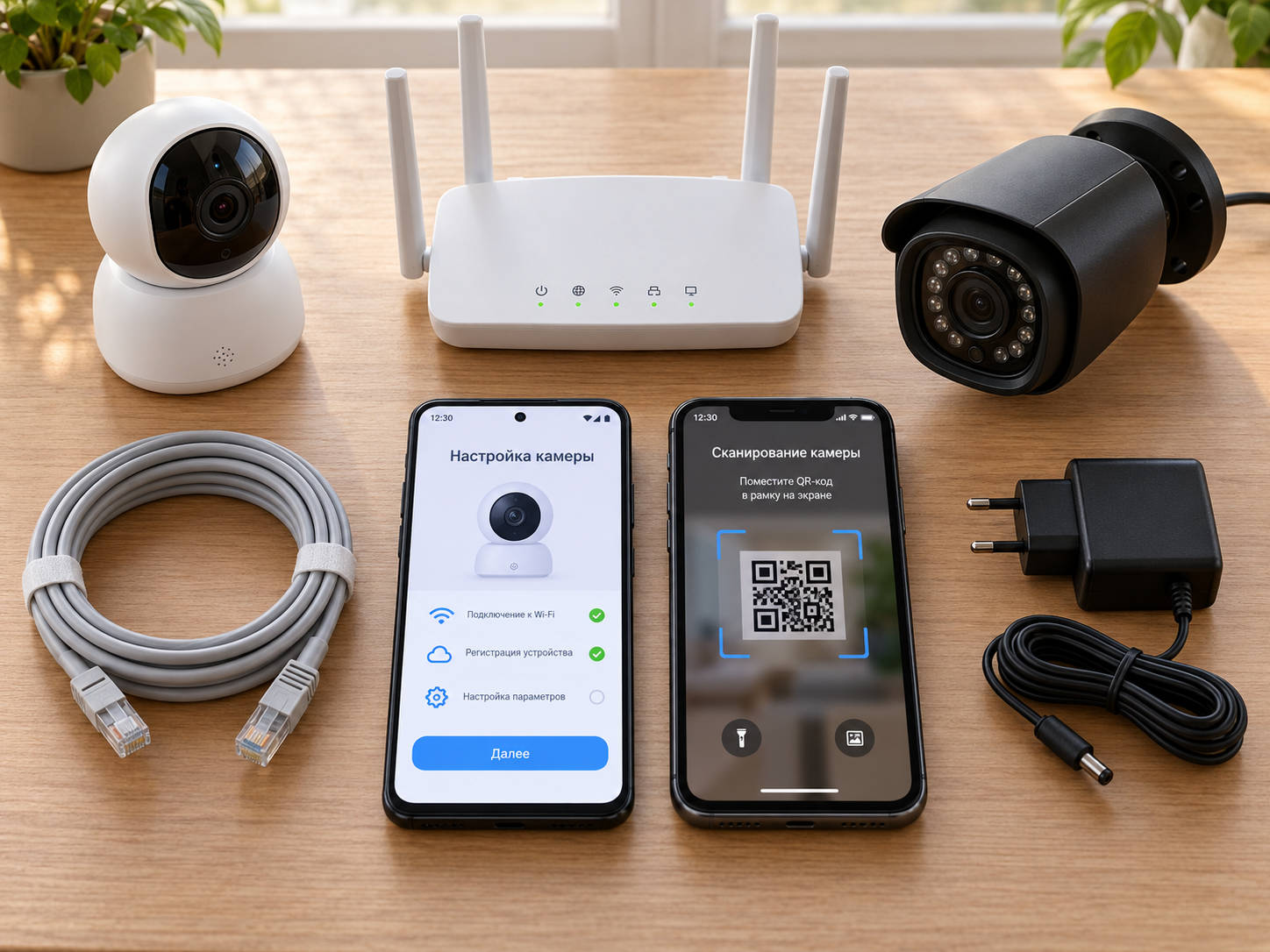
Проверьте оборудование, интернет и данные камеры
Перед началом программной настройки требуется тщательный аудит аппаратной части. Пользователю необходимо удостовериться, что камера или видеорегистратор находятся в технически исправном состоянии, подключены к источнику питания, соответствующему спецификациям устройства, и полностью завершили цикл загрузки операционной системы. О готовности оборудования обычно сигнализирует звуковой сигнал, голосовое оповещение или переход светодиодного индикатора в рабочий режим.
Сетевая инфраструктура также требует предварительной подготовки. Для проводных моделей необходимо наличие свободного порта LAN на коммутаторе или роутере, а также корректно обжатого кабеля Ethernet. Для беспроводных камер критически важно подготовить точное название домашней сети (SSID) и актуальный пароль от нее.
Многие Wi-Fi-камеры видеонаблюдения поддерживают частотный диапазон 2,4 ГГц. Этот диапазон обычно обеспечивает большую дальность связи по сравнению с 5 ГГц, что может быть полезно для систем безопасности. Если маршрутизатор транслирует обе частоты под одним именем с использованием технологии Band Steering, при первоначальном сопряжении отдельных моделей могут возникнуть сложности. В таком случае можно временно разделить сети в административной панели роутера, если это позволяет оборудование.
Идентификация устройства в глобальной сети требует наличия уникальных данных. Пользователю следует найти на корпусе устройства, в меню регистратора или в документации серийный номер, QR-код или уникальный идентификатор Cloud ID (часто обозначаемый как P2P ID или UID), который используется для привязки оборудования к аккаунту.
Важно четко различать три типа паролей, участвующих в процессе: пароль от домашней Wi-Fi-сети, логин и пароль от учетной записи в самом мобильном приложении, а также локальный логин и пароль администратора самой камеры или регистратора.
Если оборудование ранее эксплуатировалось на другом объекте, существует вероятность того, что устройство программно привязано к чужому облачному аккаунту. Заводской сброс настроек (Hard Reset) не всегда отвязывает камеру от облака для защиты от кражи и может удалить локальную конфигурацию Wi-Fi и учетные данные. Поэтому выполнять сброс необходимо с учетом инструкции конкретной модели.
Какое приложение установить и что разрешить на телефоне
Рынок систем безопасности сегментирован, поэтому единого универсального приложения для всех существующих брендов не существует. Программное обеспечение часто привязано к экосистеме конкретного производителя. Определить необходимое приложение можно по QR-коду на упаковке, в официальной инструкции по эксплуатации или на сайте разработчика. Использование несовместимых утилит может приводить к ошибкам обнаружения устройства.
На платформе Android установка программного обеспечения обычно производится из официального магазина Google Play или другого источника, указанного производителем. Для корректной работы процедуры настройки приложению могут требоваться дополнительные разрешения. В частности, для считывания QR-кода необходим доступ к камере смартфона.
В зависимости от версии Android и используемых программных интерфейсов приложению также могут понадобиться разрешения на определение местоположения или обнаружение устройств поблизости. Эти разрешения используются, в частности, при определении текущей Wi-Fi-сети и поиске совместимого оборудования.
Для смартфонов iPhone установка обычно осуществляется через App Store. Экосистема Apple требует предоставления отдельных разрешений для доступа к функциям телефона.
Начиная с iOS 14 действует механизм контроля доступа приложений к локальной сети. Если пользователь при первом запуске приложения запретит доступ к функции «Локальная сеть» (Local Network), программа может потерять возможность обнаруживать IP-камеры в домашней сети. Изменить это разрешение можно через настройки iPhone, найдя соответствующее приложение или раздел конфиденциальности.
Также на iOS необходимо разрешить доставку push-уведомлений, если планируется использование интеллектуальной аналитики и детекции движения.
Для облачного удаленного доступа во многих приложениях требуется регистрация учетной записи. В некоторых случаях возможно локальное подключение без аккаунта, однако доступность дополнительных функций определяется конкретным устройством и программным обеспечением.
В качестве примера можно рассмотреть оборудование бренда Tantos. Для работы с совместимыми сетевыми устройствами данного производителя применяется официальное приложение TS VMS 2.0. Оно не позиционируется как универсальное решение для камер других марок, однако обеспечивает управление поддерживаемым оборудованием Tantos.
Следует учитывать, что интерфейсные элементы, названия вкладок и расположение системных меню на устройствах Android и iPhone могут визуально отличаться, хотя общая логика добавления устройств остается схожей.
Как подключить Wi-Fi-камеру видеонаблюдения к телефону: пошаговая инструкция
Процесс подключения беспроводной камеры является наиболее распространенным сценарием среди пользователей. Успешная интеграция требует соблюдения определенной последовательности действий. Следующая инструкция описывает основной алгоритм настройки.
Шаг 1. Включите камеру и подготовьте Wi-Fi
На первом этапе камера подключается к штатному источнику питания. Встроенной операционной системе требуется время на инициализацию сетевых интерфейсов, поэтому необходимо дождаться готовности устройства к настройке. Продолжительность загрузки и способ индикации готовности зависят от модели.
При необходимости устройство переводится в режим сопряжения. Во многих современных моделях этот режим активируется автоматически при первичном включении. Если камера уже была настроена ранее, порядок повторного сопряжения необходимо уточнить в инструкции конкретной модели. Заводской сброс требуется не всегда.
Смартфон в это время обычно должен быть подключен к домашней сети Wi-Fi. Критически важно проверить поддержку частотного диапазона: если камера работает только на 2,4 ГГц, приложение должно передать ей параметры совместимой сети. При необходимости убедитесь, что смартфон и камера могут взаимодействовать внутри локальной сети.
Следует также понимать техническую разницу между локальной сетью и интернетом: отсутствие связи с провайдером не означает отсутствия Wi-Fi-сигнала, однако для первоначальной привязки к облачному серверу некоторым камерам требуется работающий интернет.
Шаг 2. Добавьте камеру в приложение и выполните сопряжение
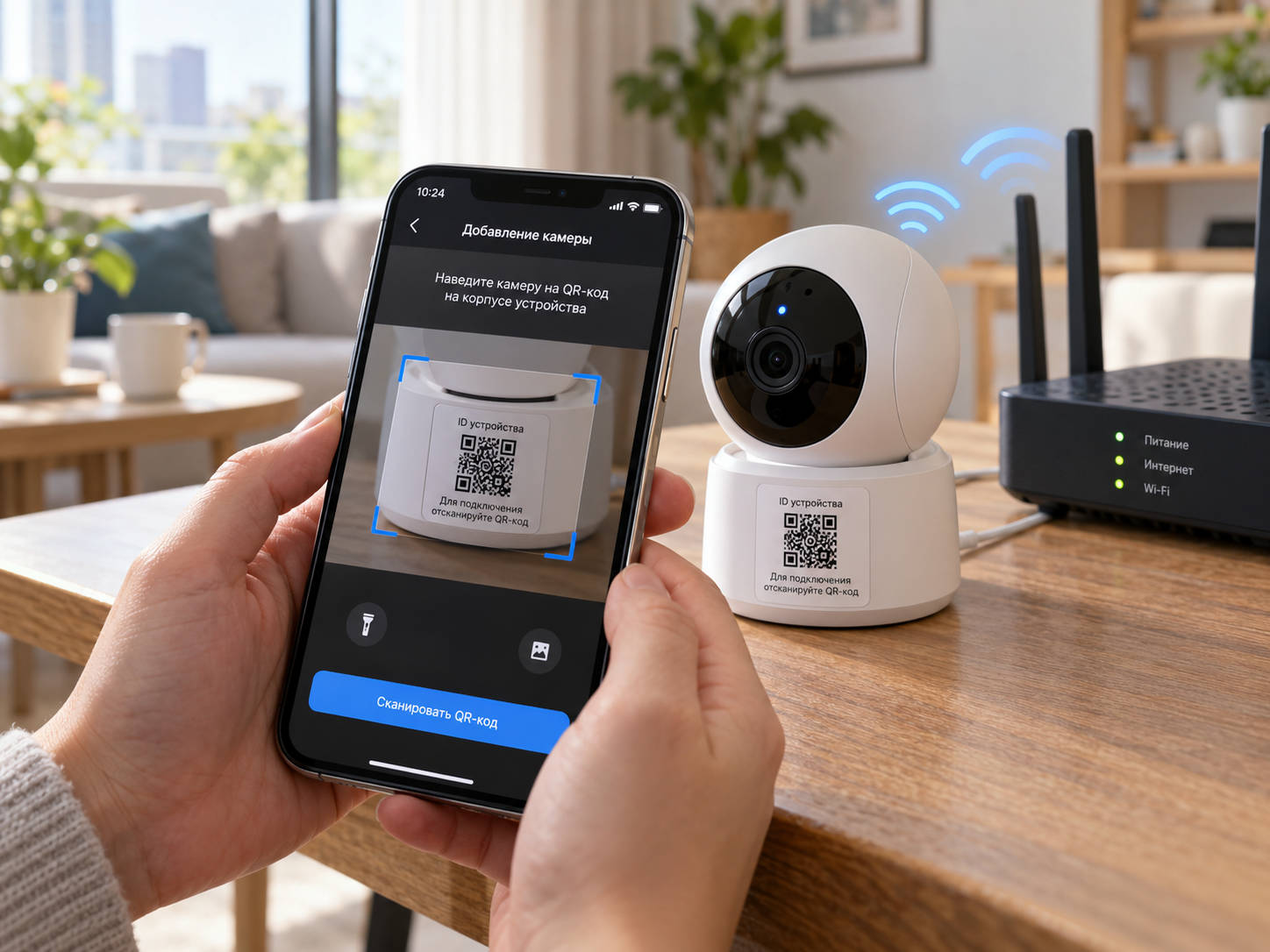
Пользователь открывает установленное приложение, авторизуется в своей учетной записи и выбирает команду «Добавить устройство» (обычно это иконка со знаком плюса). В зависимости от архитектуры конкретной камеры приложение предложит один из нескольких альтернативных способов сопряжения:
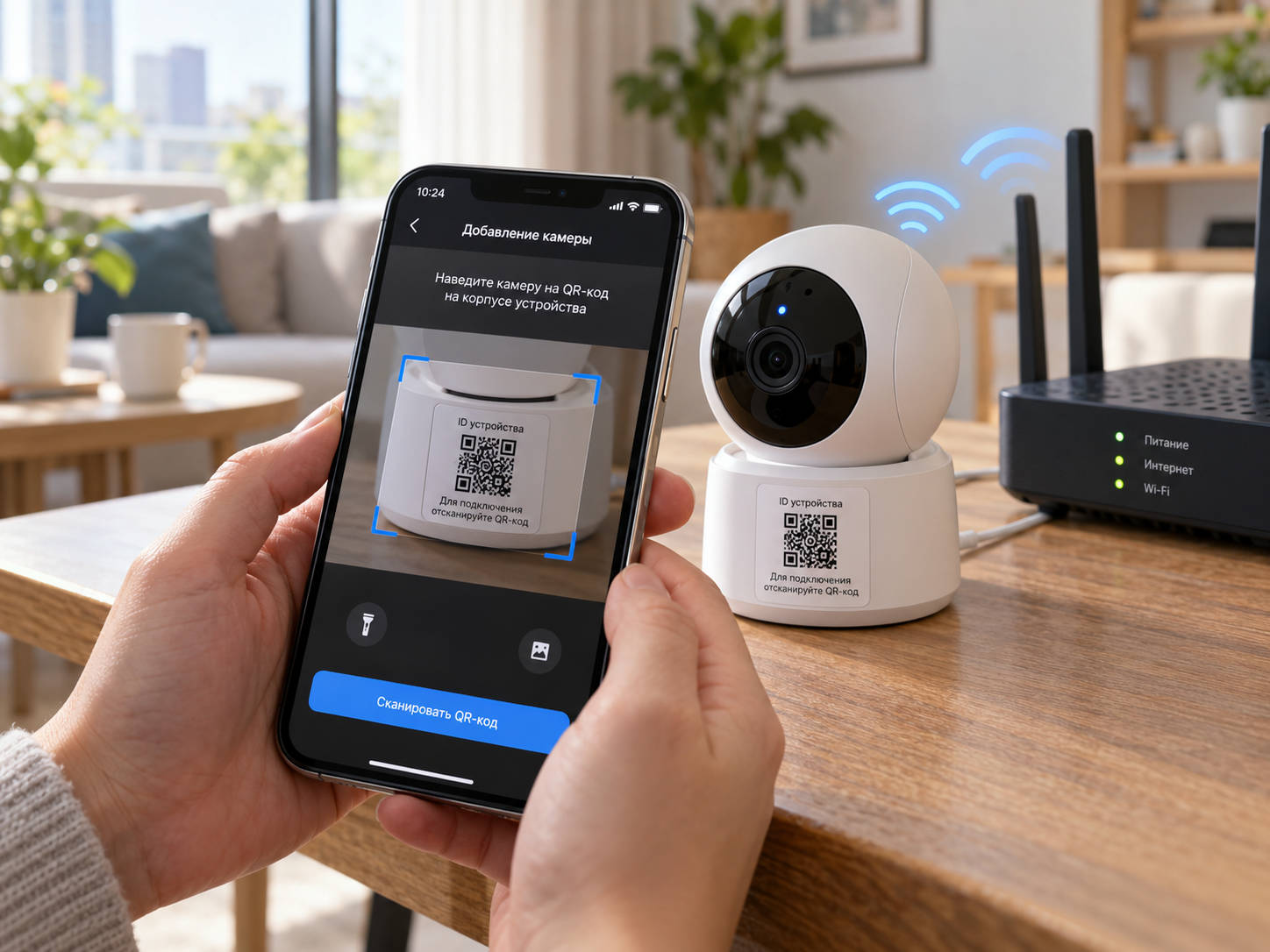
- По QR-коду на камере. Мобильное приложение активирует камеру смартфона, которая считывает идентификатор устройства, нанесенный на заводской стикер. Приложение распознает идентификатор и переходит к следующему этапу настройки.
- По QR-коду на экране смартфона. Пользователь вводит в приложении пароль от домашнего Wi-Fi, после чего на экране телефона генерируется QR-код, содержащий параметры подключения. Экран смартфона необходимо поднести к объективу видеокамеры на расстояние, указанное производителем. Камера сканирует экран, получает настройки и подключается к маршрутизатору.
- По серийному номеру или Cloud ID. Идентификатор устройства (UID) вводится в приложении вручную, если сканирование затруднено и такой способ поддерживается.
- Через точку доступа камеры (AP Mode/SoftAP). Видеокамера начинает транслировать собственную временную Wi-Fi-сеть. Смартфон подключается к этой сети напрямую, передает камере параметры доступа к домашнему роутеру, после чего камера может перезагрузиться и подключиться к основной сети.
- Через поиск в локальной сети. Приложение обнаруживает совместимые устройства, которые уже соединены с маршрутизатором.
Важно понимать, что это альтернативные методы, предназначенные для разных моделей оборудования, а не последовательные обязательные шаги.
Если используется метод с передачей данных Wi-Fi, на экране смартфона необходимо выбрать домашнюю сеть и безошибочно ввести ее пароль. После запуска процесса следует дождаться подтверждения подключения.
Успешная привязка обычно завершается появлением камеры в списке устройств. Если приложение требует создать новый пароль администратора устройства, необходимо установить надежную уникальную комбинацию, заменив заводские параметры.
Экраны настройки могут отличаться между iOS и Android в части системных диалогов, однако общая логика процесса остается аналогичной.
Шаг 3. Откройте изображение камеры на смартфоне
После завершения привязки добавленная камера отобразится в главном списке устройств приложения. Нажатие на иконку камеры открывает онлайн-трансляцию. На этом этапе необходимо проверить наличие изображения, плавность его обновления и передачу звука (при наличии микрофона).
Многие приложения позволяют развернуть картинку в полноэкранный режим, в том числе путем изменения ориентации смартфона.
Если устройство успешно добавилось и имеет статус «В сети», но вместо видео отображается черный экран, возможные причины включают проблемы с видеопотоком, совместимостью его формата, пропускной способностью сети или настройками доступа.
Рекомендуется закрыть приложение и открыть его повторно, чтобы убедиться, что новая сессия просмотра инициализируется корректно. Возможность просмотра за пределами домашней сети необходимо протестировать отдельно.
Как подключить проводную IP-камеру к телефону через роутер
Подключите IP-камеру к локальной сети
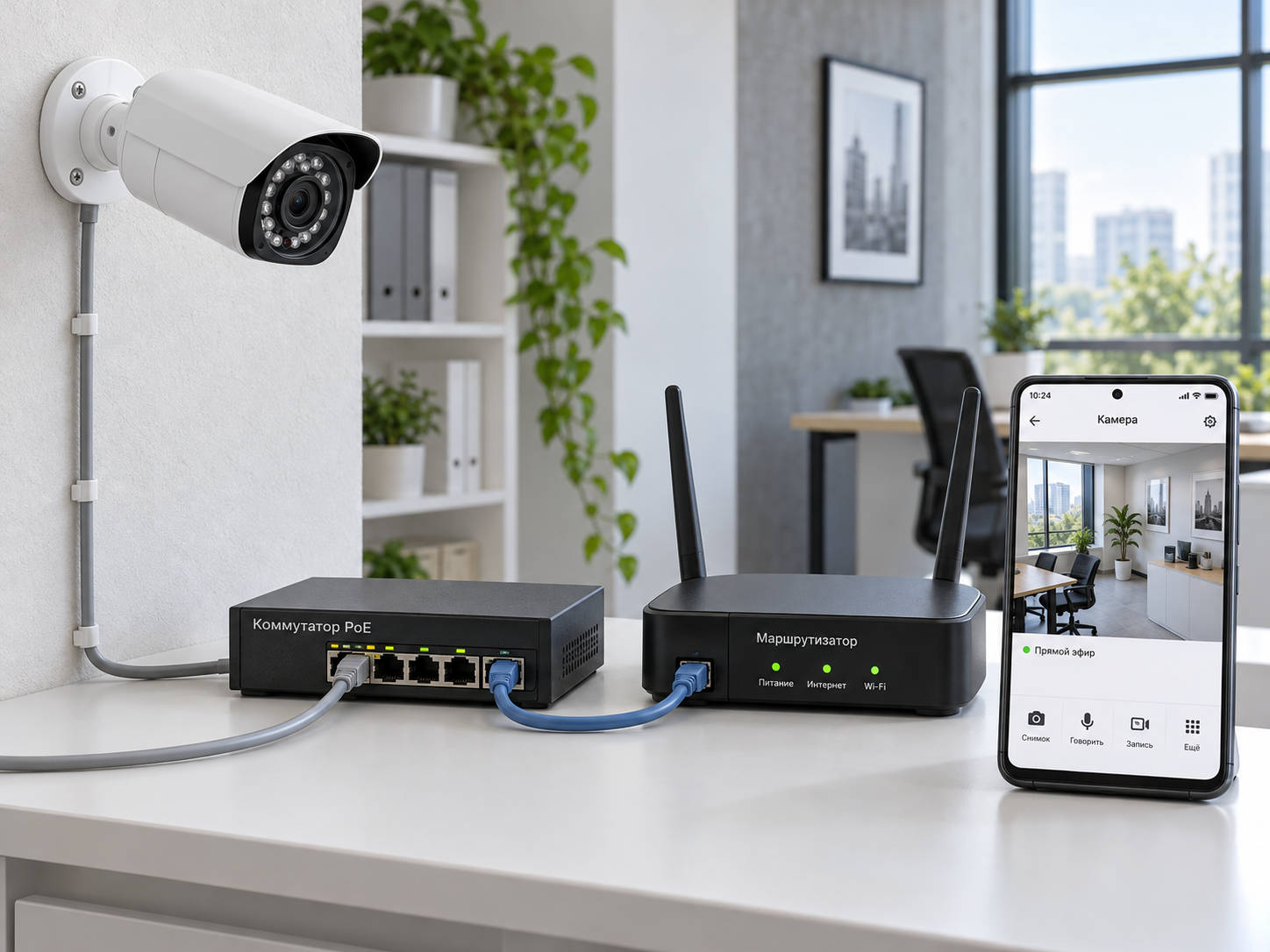
Схема коммутации проводной IP-камеры отличается высокой стабильностью передачи данных. Топология сети выглядит следующим образом: IP-камера подключается кабелем витой пары (Ethernet) к коммутатору или напрямую к LAN-порту маршрутизатора, который затем обеспечивает сетевое соединение со смартфоном.
Если сетевая инфраструктура поддерживает технологию PoE (Power over Ethernet), питание и цифровые данные передаются по одному кабелю, что исключает необходимость прокладки отдельной линии питания. В противном случае камере требуется внешний блок питания с параметрами, предусмотренными производителем.
После физического подключения необходимо проверить индикацию на сетевых портах и дождаться загрузки встроенного программного обеспечения.
Новой IP-камере маршрутизатор обычно автоматически назначает IP-адрес по протоколу DHCP. Найти это устройство можно в списке подключенных клиентов веб-интерфейса роутера или с помощью фирменной утилиты обнаружения от производителя на ПК.
Многие IP-камеры профессионального сегмента поставляются в неактивном состоянии и требуют первоначальной активации, во время которой задается пароль администратора. В зависимости от модели это можно сделать через веб-интерфейс или фирменную программу.
Если камера не определяется сетью, следует исключить аппаратные неисправности: проверить целостность патч-корда, наличие питания и соответствие сетевых настроек.
Добавьте IP-камеру в мобильное приложение
Процесс регистрации проводной камеры в приложении базируется на сетевой интеграции. Пользователь открывает совместимое мобильное программное обеспечение и инициирует добавление устройства.
Одним из способов является автоматический поиск в локальной сети, позволяющий обнаруживать совместимые IP-камеры, находящиеся в доступном сетевом сегменте. Также в зависимости от модели и приложения могут использоваться сканирование QR-кода с корпуса камеры, ввод облачного ID или прямое указание локального IP-адреса.
Для завершения привязки приложение может запросить учетные данные администратора камеры. Как уже отмечалось, для некоторых устройств их предварительно необходимо задать через веб-интерфейс. После авторизации трансляция откроется на экране смартфона.
Следует отметить, что для специализированных IP-камер, не имеющих официального облачного сервиса или приложения, трансляцию иногда можно вывести через совместимые программные клиенты с использованием RTSP или ONVIF.
В таком случае параметры подключения, включая адрес потока и учетные данные, необходимо брать из документации конкретной камеры. Например, локальный RTSP-адрес может использовать стандартный порт 554, если именно он задан в настройках устройства.
Однако настройка такого доступа не гарантирует работу устройства через интернет без дополнительной сетевой конфигурации. Особое внимание следует обратить на то, что локальный IP-адрес камеры (например, 192.168.1.64) сам по себе обеспечивает доступ только внутри соответствующей локальной сети. Для просмотра через мобильный интернет необходим поддерживаемый механизм удаленного доступа.
Как подключить видеорегистратор DVR или NVR к телефону
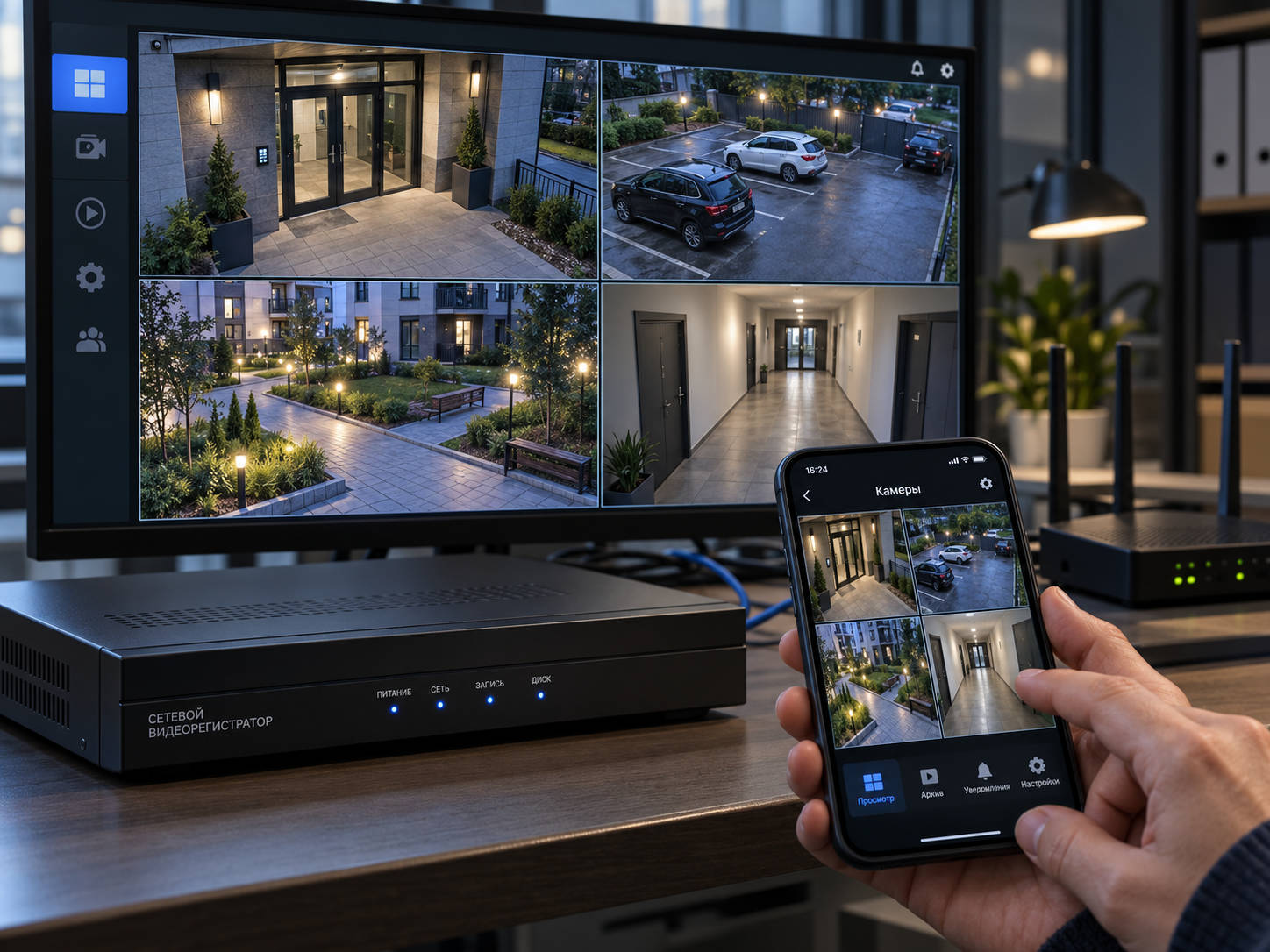
Подготовьте видеорегистратор и подключите его к роутеру
Интеграция систем видеонаблюдения, состоящих из нескольких аналоговых (AHD/TVI/CVI) или проводных IP-камер, осуществляется через центральный узел — видеорегистратор.
Для аналоговых систем применяется цифровой регистратор (DVR) или гибридный тип, а для сетевых камер — сетевой регистратор (NVR). Топология сети приобретает следующий вид: камеры передают видеосигнал на видеорегистратор, регистратор подключается сетевым кабелем к LAN-порту домашнего роутера, а маршрутизатор обеспечивает доступ со смартфона через локальную сеть или интернет.
До начала настройки мобильного доступа все камеры уже должны корректно функционировать и отображаться на мониторе, подключенном к регистратору.
Убедившись в наличии изображения на локальном мониторе, необходимо подключить регистратор к маршрутизатору и проверить сетевые настройки в интерфейсе самого регистратора. Устройство должно получить корректные сетевые параметры и иметь доступ к интернету, если планируется использовать облачный удаленный просмотр.
Главным критерием готовности регистратора к такому сценарию является состояние службы P2P (или Cloud) в его настройках, если она поддерживается моделью. Перед переходом к настройке смартфона статус подключения в меню регистратора должен отображать значение «Online», «Подключено» или «Соединение установлено» либо аналогичное подтверждение.
Добавьте регистратор в приложение через QR-код или ID
Программное обеспечение смартфона синхронизируется не с отдельными аналоговыми камерами, а с самим регистратором, который выполняет роль агрегатора видеопотоков.
После установки приложения, совместимого с конкретной моделью регистратора, пользователь выбирает добавление самого устройства (регистратора), а не отдельной аналоговой камеры.
Необходимый QR-код или облачный идентификатор Cloud ID находится в меню регистратора, напечатан на наклейке корпуса или указан в сопроводительной документации. Код сканируется камерой телефона или вводится вручную.
На примере совместимого оборудования бренда Tantos добавление регистратора в приложение TS VMS 2.0 на Android и iPhone может выполняться через раздел «Управление объектами» с выбором ручного добавления и указанием серийного номера. Для соответствующих моделей идентификатор Cloud ID можно найти в сетевых настройках регистратора, в разделе P2P.
Названия разделов и путь к ним необходимо сверять с руководством конкретной модели регистратора и текущей версией TS VMS 2.0.
Для завершения привязки необходимо ввести действующие логин и пароль от самого регистратора. На некоторых старых моделях Tantos в заводских настройках мог использоваться логин admin без установленного пароля. Для современных устройств и ранее настроенных систем необходимо использовать фактические учетные данные, указанные или заданные в соответствии с документацией.
При наличии учетной записи с пустым либо заводским паролем следует установить надежный пароль после получения доступа к устройству.
Действия по добавлению специфичны именно для регистратора и не требуют повторения общих инструкций по настройке Wi-Fi.
Откройте камеры регистратора на экране смартфона
После сохранения настроек в приложении формируется структура объекта, внутри которого доступен список всех подключенных к регистратору каналов (камер).
Пользователь имеет возможность переключаться между полноэкранным просмотром отдельной камеры и мультиэкранной сеткой (например, 4, 9 или 16 камер одновременно). Проверка работоспособности заключается в подтверждении загрузки изображения на каждом выбранном канале.
При использовании многоканальных систем важным параметром является выбор видеопотока. Многие регистраторы формируют два независимых потока для каждого канала: основной (Main Stream) в максимальном качестве для локальной записи и дополнительный (Sub-stream), предназначенный в том числе для передачи по сети.
Если при открытии камер на смартфоне через мобильную сеть видео начинает зависать, можно переключить приложение на использование дополнительного видеопотока.
Этот поток обычно имеет сниженное разрешение и меньший битрейт, что уменьшает требования к пропускной способности сети и помогает обеспечить стабильный просмотр при слабом мобильном соединении.
Также интерфейс совместимого приложения может позволять переходить в раздел воспроизведения для доступа к архиву, записанному на жесткий диск регистратора.
Важно понимать, что если изображение физически отсутствует на самом регистраторе из-за повреждения кабеля или другой неисправности, настройка мобильного приложения не способна устранить эту проблему.
Как смотреть камеру видеонаблюдения с телефона через интернет из любой точки
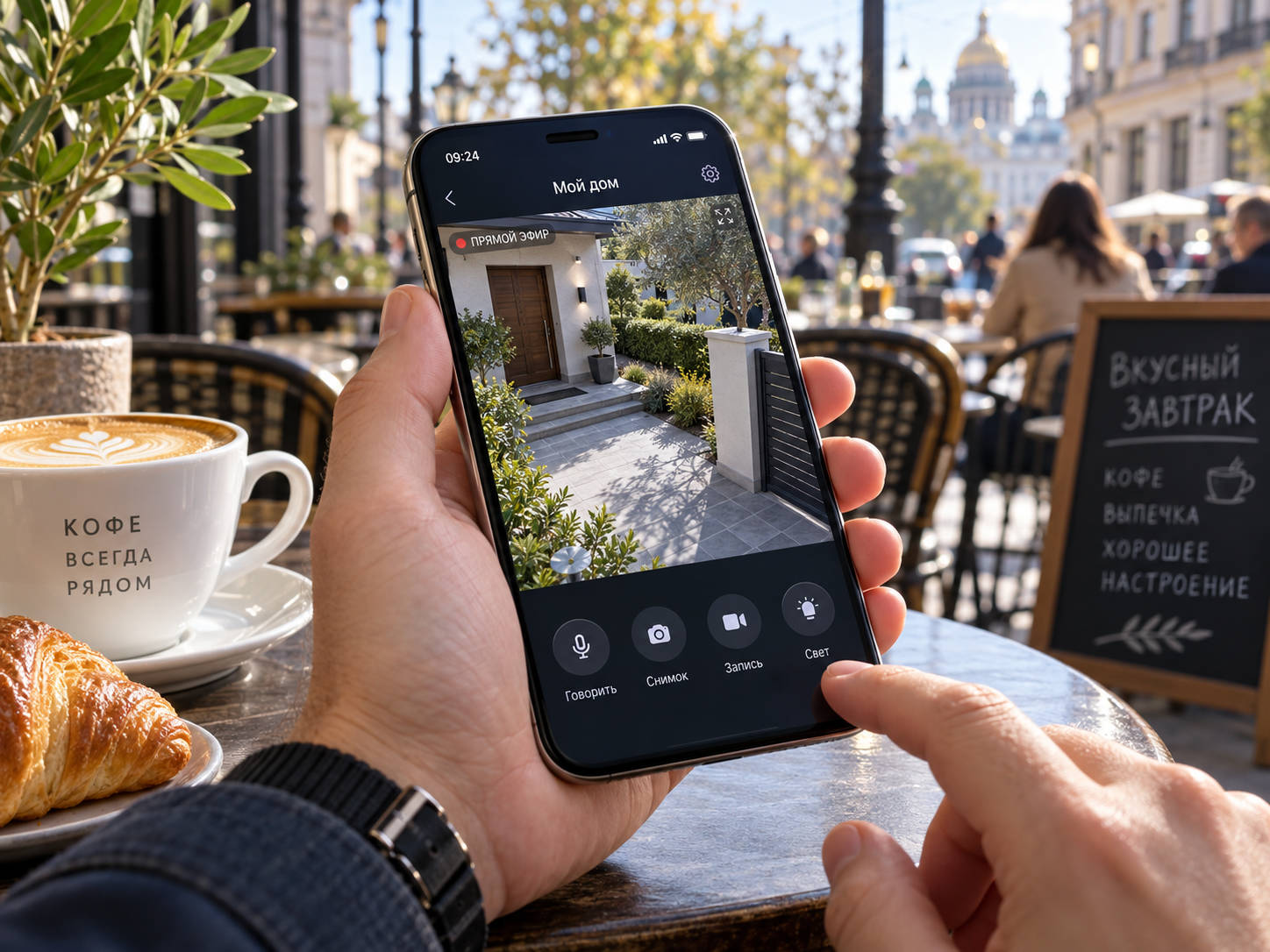
Настройте удалённый доступ через приложение производителя
Локальный просмотр внутри радиуса действия домашнего Wi-Fi и удаленный мониторинг из другой географической локации через сети сотовых операторов — это принципиально разные сценарии маршрутизации.
Для реализации глобального доступа оборудование должно иметь возможность передавать данные за пределы локальной сети. Современная индустрия безопасности решает эту задачу в том числе с помощью облачных сервисов и технологий P2P (Peer-to-Peer).
При функционировании P2P сервер компании-производителя выступает посредником для установления соединения. Камера поддерживает связь с сервером, информируя его о своем онлайн-статусе. Когда смартфон запрашивает доступ, сервис помогает связать оба устройства по уникальному Cloud ID.
В зависимости от архитектуры сервиса видеопоток может передаваться напрямую между устройствами либо через промежуточные серверы. Такой механизм обычно исключает необходимость аренды выделенного статического публичного IP-адреса у провайдера связи.
Для оборудования без поддержки облачных сервисов подготовленные пользователи могут развернуть защищенный VPN-канал (например, OpenVPN или WireGuard) на базе подходящего маршрутизатора. Подключаясь к VPN, смартфон получает защищенный сетевой доступ к совместимым устройствам объекта.
Категорически не рекомендуется применять небезопасный вариант проброса административных или RTSP-портов камеры напрямую во внешний интернет. Подобная практика повышает риск несанкционированного доступа и эксплуатации известных уязвимостей оборудования.
Проверьте просмотр через мобильный интернет на Android и iPhone
После завершения конфигурации настоятельно рекомендуется провести тестирование удаленного доступа. Пользователю необходимо отключить Wi-Fi на смартфоне, переведя устройство на использование мобильного интернета LTE или 5G.
В приложении выбирается предварительно добавленная камера и проверяется загрузка прямой трансляции. При наличии жесткого диска или SD-карты и поддержке соответствующей функции можно проверить доступ к записанным видеофрагментам, а также доставку тревожных push-уведомлений.
Если через сотовую сеть камера отображается как недоступная, а при возврате к домашнему Wi-Fi функционирует корректно, проблема может заключаться в сетевых настройках устройства, недоступности P2P-сервиса производителя или ограничениях мобильной операционной системы.
В первую очередь необходимо проверить интернет-соединение на объекте, статус удаленного доступа, настройки DNS при наличии признаков такой неисправности и разрешение приложению использовать мобильные данные.
Следует также учитывать, что медленная загрузка видео часто связана не с характеристиками мобильного интернета на смартфоне, а с ограниченной пропускной способностью исходящего канала связи (Upload) интернет-провайдера непосредственно на объекте установки камер.
Можно ли подключить камеру к телефону без интернета?
Сценарий видеонаблюдения без доступа к глобальной сети может быть реализован внутри локальной сети. Если смартфон и камера подключены к одному домашнему маршрутизатору, связь между ними может сохраняться даже при отсутствии внешнего подключения к провайдеру.
В таком случае пользователь сможет просматривать видео через мобильное приложение, если камера и приложение поддерживают работу по локальным протоколам без обязательной облачной авторизации.
Некоторые модели современных Wi-Fi-камер поддерживают функционирование в режиме автономной точки доступа (AP Mode / SoftAP).
В этом режиме камера сама транслирует Wi-Fi-сигнал, к которому смартфон может подключиться напрямую. Однако важно понимать, что у многих моделей такой режим предназначен преимущественно для первоначальной конфигурации устройства и не обязательно поддерживает постоянный просмотр изображения.
Полноценный удаленный мониторинг объекта из другого города без какого-либо действующего канала связи невозможен.
Что проверить после подключения камеры к телефону
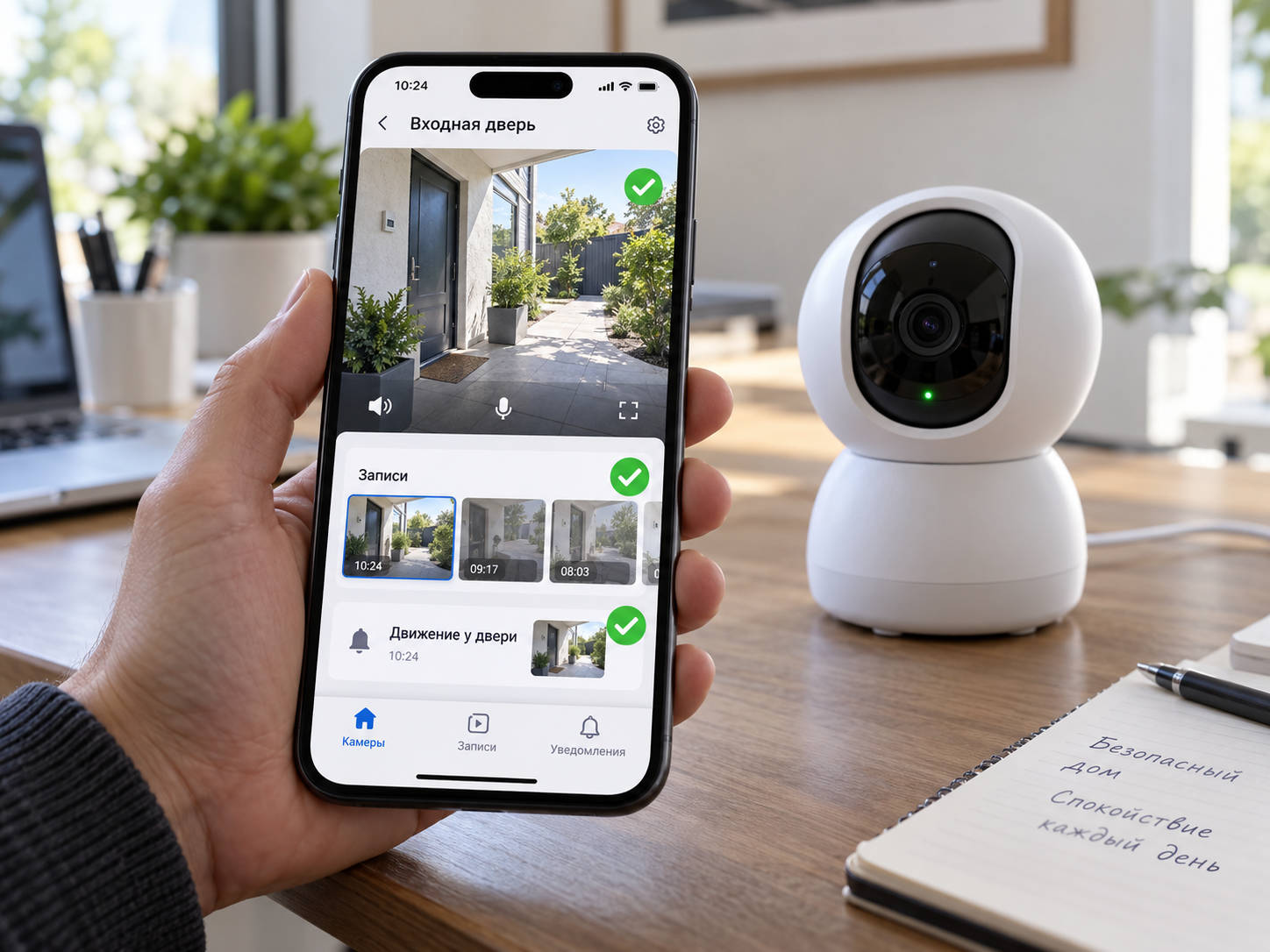
Для финального аудита работоспособности системы применяется компактный практический чек-лист, структурированный в форме таблицы для удобства проверки.
| Проверяемый параметр | Ожидаемый результат |
|---|---|
| Отображение в интерфейсе | Камера стабильно присутствует в списке устройств мобильного приложения, а статус соединения активен. |
| Стабильность видеопотока | Изображение загружается, обновляется без зависаний и постоянных сообщений о сетевых ошибках. |
| Сохранение сессии | Доступ к трансляции восстанавливается после закрытия приложения и его повторного запуска. |
| Глобальный доступ | При поддержке удаленного просмотра трансляция успешно загружается через мобильный интернет оператора, без подключения смартфона к домашнему Wi-Fi. |
| Доступ к архиву | В системах с настроенной записью на SD-карту или накопитель регистратора приложение позволяет открыть и воспроизвести реально сохраненный видеофрагмент, если функция поддерживается. |
| Тревожные уведомления | При включенной детекции движения и корректных разрешениях смартфон получает уведомление о тестовом событии. |
| Информационная безопасность | Заводской пароль по умолчанию заменен на надежный уникальный пароль, исключены ненужные разрешения и доступ посторонних пользователей. |
| Многопользовательский доступ | Совместный просмотр видео для других пользователей настроен через предусмотренную приложением функцию предоставления прав, без передачи пароля основного владельца, если такая возможность имеется. |
Почему камера не подключается к телефону: основные проблемы и решения
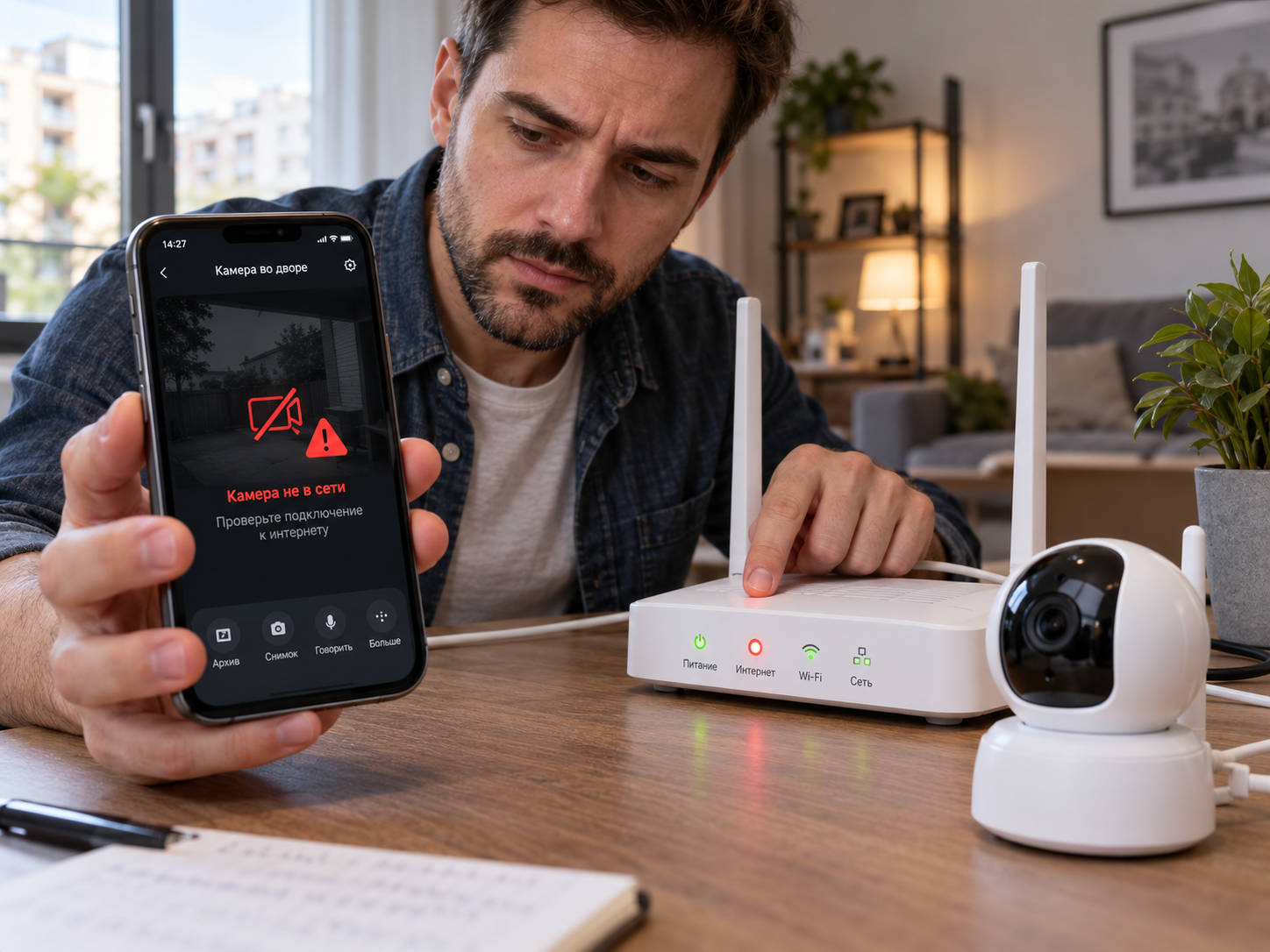
Диагностика сбоев при интеграции оборудования требует системного подхода. Ниже представлена таблица с анализом наиболее распространенных проблем и методикой их устранения.
| Проблема | Возможная причина | Что сделать для устранения |
|---|---|---|
| Телефон не находит камеру | Несовместимый диапазон Wi-Fi или активирована изоляция клиентов на роутере. | Проверить поддержку 2,4 ГГц, подключение к нужной сети и настройки изоляции устройств в роутере. |
| Камера не сканирует QR-код | Блики на экране, неправильное расстояние до объектива, поврежденный или нечитаемый QR-код. | Увеличить яркость экрана, убрать блики и расположить телефон перед объективом на расстоянии, рекомендованном производителем. |
| Отображается статус «Не в сети» | Отсутствует доступ к P2P-серверу, интернету или устройство потеряло подключение. | Проверить сетевые настройки камеры или регистратора, статус P2P, подключение к роутеру и доступность облачного сервиса. |
| Видео зависает или черный экран | Недостаточная пропускная способность сети, перегруженный основной видеопоток или ошибка воспроизведения. | Переключить приложение на дополнительный видеопоток, проверить соединение и настройки воспроизведения. |
| Не приходят уведомления о движении | Системные ограничения фоновой работы приложения или отключенные уведомления. | Проверить разрешения на уведомления, настройки энергосбережения смартфона и включение детекции событий. |
Телефон не находит камеру или не получается добавить устройство
Фундаментальной основой успешной инициализации является техническая готовность самой камеры. Необходимо удостовериться, что блок питания обеспечивает стабильное питание, устройство завершило загрузку и перешло в режим сопряжения.
Смартфон в это время должен быть подключен к правильной сети Wi-Fi, если этого требует способ настройки. Если радиомодуль камеры функционирует исключительно в диапазоне 2,4 ГГц, попытки передать параметры несовместимой сети 5 ГГц могут закончиться ошибкой подключения.
Особое внимание следует уделить настройкам безопасности маршрутизатора. Некоторые устаревшие Wi-Fi-модули камер несовместимы с режимом WPA3-only. В зависимости от поддерживаемых устройством стандартов можно использовать смешанный режим WPA2/WPA3-Personal или WPA2-Personal с шифрованием AES.
Кроме того, встроенная функция «Изоляция точки доступа» (AP Isolation / Client Isolation), часто используемая в гостевых сетях, запрещает устройствам внутри одного Wi-Fi напрямую обмениваться данными друг с другом. Из-за этого локальный поиск камеры может завершаться ошибкой.
При считывании QR-кода объективом камеры возможны сбои из-за недостаточного освещения помещения, сильных бликов на защитном стекле смартфона или неверного расстояния до камеры.
При наличии ручного добавления следует попробовать прямой ввод идентификатора устройства.
Если приложение выдает системное предупреждение о том, что устройство уже привязано к другому аккаунту, необходимо использовать официальную процедуру передачи доступа или восстанавливать права через техническую поддержку. Заводской сброс не обязательно удаляет серверную привязку.
Камера отображается «Не в сети» или работает только через домашний Wi-Fi
Если оборудование успешно добавлено, но регулярно выпадает в офлайн, необходимо проверить стабильность питания камеры и надежность подключения регистратора или камеры к маршрутизатору.
Для поддержания связи с облачным сервером устройство должно иметь доступ к интернету. В интерфейсе камеры или регистратора следует проверить статус службы P2P/Cloud и корректность используемого идентификатора.
Ситуация, при которой пользователь видит трансляцию через домашний Wi-Fi, но теряет ее на мобильном 4G-интернете, может свидетельствовать о проблеме удаленного доступа.
Убедитесь, что на смартфоне работает мобильный интернет и операционная система не блокирует приложению использование сотовых данных.
При нестабильной Wi-Fi-связи на объекте, обусловленной толстыми стенами или большим расстоянием до маршрутизатора, камера может постоянно переподключаться, что требует проверки сигнала и расположения роутера.
Следует отметить, что при временной недоступности облачного сервера производителя локальная трансляция внутри домашней сети может продолжать стабильно работать, если оборудование поддерживает автономный локальный просмотр.
Если ошибка связи возникла после замены роутера или изменения пароля Wi-Fi, необходимо обновить сетевые параметры камеры предусмотренным производителем способом. В некоторых случаях потребуется повторное сопряжение.
Камера подключена, но изображение не открывается или зависает
Появление черного экрана вместо видеокадров, индикатор бесконечной буферизации или сильное «рассыпание» картинки на пиксели могут быть симптомами недостаточной пропускной способности сети или ошибок воспроизведения.
Современные IP-камеры кодируют видео с применением алгоритмов H.264 и H.265. Если на смартфоне запрашивается основной поток (Main Stream) в высоком разрешении, мобильная сеть может не справляться с передачей такого объема данных.
Одно из возможных решений — переключить мобильное приложение на использование дополнительного потока (Sub-stream). Он обычно имеет меньшее разрешение и битрейт, благодаря чему снижает нагрузку на сеть и повышает стабильность просмотра.
При использовании видеорегистратора необходимо удостовериться, что камера действительно передает видеосигнал, проверив изображение на локальном мониторе.
Также следует убедиться, что учетная запись пользователя имеет соответствующие права на просмотр конкретного канала.
В случае появления проблемы после обновления операционной системы смартфона рекомендуется сверить версии приложения и прошивки оборудования по официальной документации.
Если базовые проверки не помогли устранить неисправность, следует сформировать обращение в службу технической поддержки производителя.
Частые вопросы о подключении камеры видеонаблюдения к смартфону
Как подключить камеру видеонаблюдения к другому или новому телефону?
При замене смартфона во многих системах видеонаблюдения проводить полную повторную настройку или заводской сброс камеры не требуется.
Конфигурация Wi-Fi и параметры подключения могут сохраняться в памяти оборудования, а устройства, привязанные к облачному аккаунту, — отображаться после входа в него с нового телефона.
В таком случае пользователю достаточно установить официальное приложение на новый смартфон и авторизоваться с использованием существующего логина и пароля.
В некоторых системах безопасности для активации нового устройства может потребоваться дополнительное подтверждение, поэтому наличие законных учетных данных является обязательным условием.
Можно ли подключить одну камеру сразу к двум телефонам?
Многопользовательский мониторинг поддерживается многими современными системами видеонаблюдения, однако возможность и методы его реализации зависят от политики разработчика приложения.
Добавление одной и той же камеры в две разные учетные записи путем первоначального сканирования QR-кода в отдельных сервисах может быть заблокировано в целях информационной безопасности.
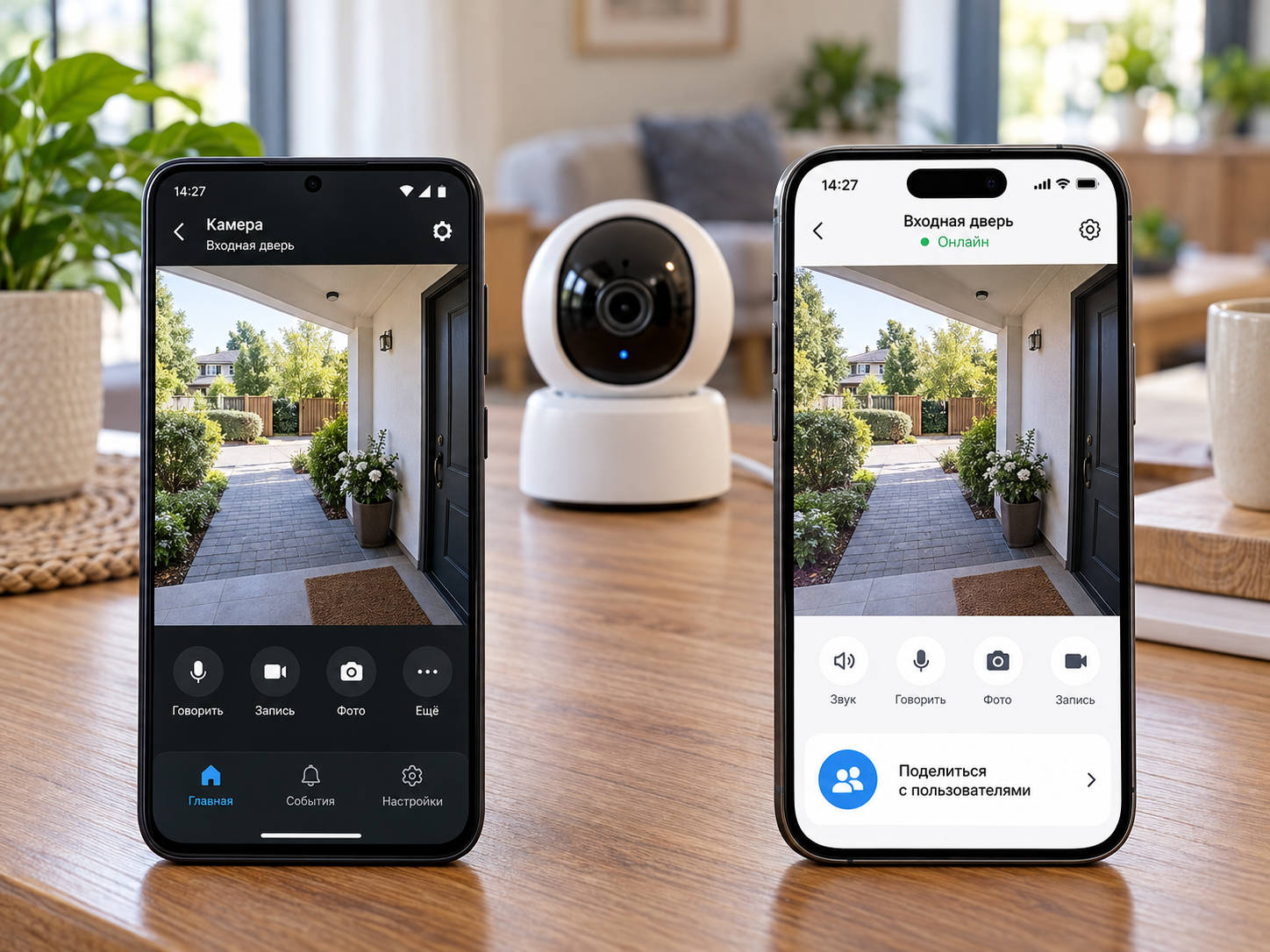
Предпочтительным вариантом является предоставление доступа другому пользователю через штатную функцию делегирования прав (Sharing) внутри мобильного приложения.
Главный администратор может сформировать приглашение или указать аккаунт второго пользователя, настроив доступные ему права, если программа поддерживает такую возможность. Например, можно разрешить только онлайн-просмотр, запретив изменение настроек регистратора или управление оборудованием.
Возможны ограничения числа одновременных подключений к устройству, зависящие от характеристик камеры, регистратора и используемого сервиса.
Как подключить камеру к телефону, если на ней нет QR-кода?
Отсутствие физической наклейки с QR-кодом вследствие износа корпуса при уличной эксплуатации или особенностей комплектации не всегда делает невозможным процесс подключения.
QR-код часто является машиночитаемым представлением идентификатора устройства (Cloud ID, UID или серийного номера). Эти данные можно обнаружить в техническом паспорте к оборудованию, на упаковочной коробке или во внутреннем меню устройства.
При нахождении в одной локальной сети приложение может обнаружить совместимую камеру автоматически.
Если автоматический поиск не дал результатов, идентификатор можно ввести вручную при наличии соответствующей функции в приложении.
Старые аналоговые камеры без встроенного IP-интерфейса не имеют собственного сетевого идентификатора для такого подключения и обычно требуют совместимого цифрового видеорегистратора, чтобы пользователь мог просматривать изображение на смартфоне.